- - 光端机保养指南:正确方法与注意事项
- - 深度解析KRSCJ光端机的技术原理与应用场景
- - 华为光端机光板常用型号及特点解析
- - 光端机Optical不亮原因分析与故障排除技巧
- - 赛康网络光端机无信号原因及解决方案
- - 全新光端机公司:技术创新领袖
- - 光端机维修:烧录技术全解析
- - 四路单模模拟视频光端机:多路高清视频传输利器
- - 模拟光端机故障排查详解
- - 视频光端机单价之技术发展趋势分析
- - 移动光端机技术:优化网络速度与稳定性的得力工具
- - 构建更快速、更可靠的光纤网络:256路光端机技术实现方案
- - 中频光端机以哪个频段为中心?
- - 光端机网元编号管理及其优化方案探讨
- - 上海光端机:如何实现高速光纤网络覆盖?
- - 将监控器与光端机直接相连的正确方法和步骤
- - 天津PCM光端机批发:高品质光纤设备,轻松打造快速网络
- - 数据光端机厂:快速实现高速互联,解析数据细节。


网线延长器KVM使用教程,让你的设备更灵活高效
摘要:本文将介绍如何使用网线延长器KVM来让您的设备更加灵活高效。KVM是键盘、视频和鼠标的缩写,用于连接多台电脑。通过使用KVM,您可以在一个单独的键盘、视频和鼠标上控制多台电脑,从而使您的工作更加便捷。现在,让我们开始学习如何使用网线延长器KVM。
一、选择需要的KVM
1、KVM的种类:目前市场上有很多种类型的KVM,包括USB KVM、PS/2 KVM、VGA KVM、HDMI KVM等等。在选择KVM时,您需要考虑您所需要连接的设备类型,然后才能选择最合适的KVM类型。
2、KVM的数量:您需要知道需要连接多少台电脑,然后再确实需要的KVM数量。
3、KVM的距离:如果您需要在长距离范围内控制多台电脑,那么您将需要一个网线延长器KVM。
二、安装KVM
1、将KVM连接到您的计算机:将KVM插入到每台计算机的视频、鼠标和键盘插槽中。确保连接正确。
2、将KVM连接到您的显示器:将KVM的输出端口连接到您的显示器。如果您使用的是VGA或HDMI KVM,则需要使用适当的连接线。
3、按照包装中的说明进行进一步操作:根据您所选择的KVM,您可能需要使用其他连接线或配置相应的驱动程序。请确保按照包装中提供的说明进行操作。
三、使用KVM
1、切换计算机:按下KVM上的切换按钮来切换到不同的计算机。您也可以使用KVM上的快捷键来实现快速切换。
2、设置KVM:您可以使用KVM上的菜单来访问并更改KVM的设置。
3、调整KVM的显示:如果您发现显示不正确,请调整KVM的显示设置。
四、使用网线延长器KVM
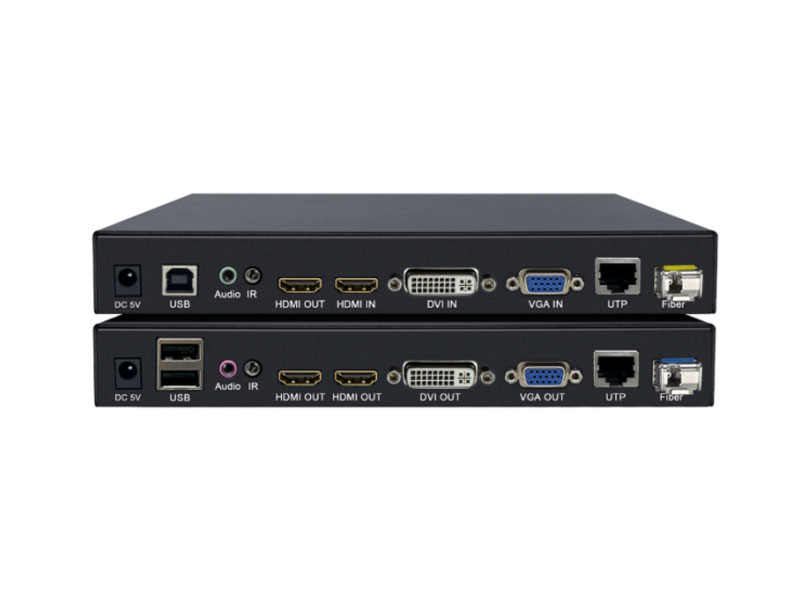
1、选择网线延长器KVM:根据您的工作环境,选择适当的网线延长器KVM。在选择网线延长器KVM时,请注意KVM连接的距离。
2、安装网线延长器KVM:将网线插入网线延长器KVM的输入端口中。将另一个网线插入输出端口中。
3、连接KVM:将KVM的输出端口连接到网线延长器KVM的输入端口。将另一个网线连接到网线延长器KVM的输出端口,然后将其插入显示器。
五、总结:
通过本文,您已经了解到如何使用网线延长器KVM,以使您的设备更加灵活高效。这种工具不仅可以实现多台电脑的控制,还可以帮助您在一个屏幕上进行多种操作。请记住,正确地配置和使用KVM是至关重要的,这将最大限度地发挥其优点。
返回:音视频信号传输行业资讯
上一篇:网线光纤延长器,助您轻松实现高速网络数据传输
下一篇:网络KVM延长器使用指南及注意事项