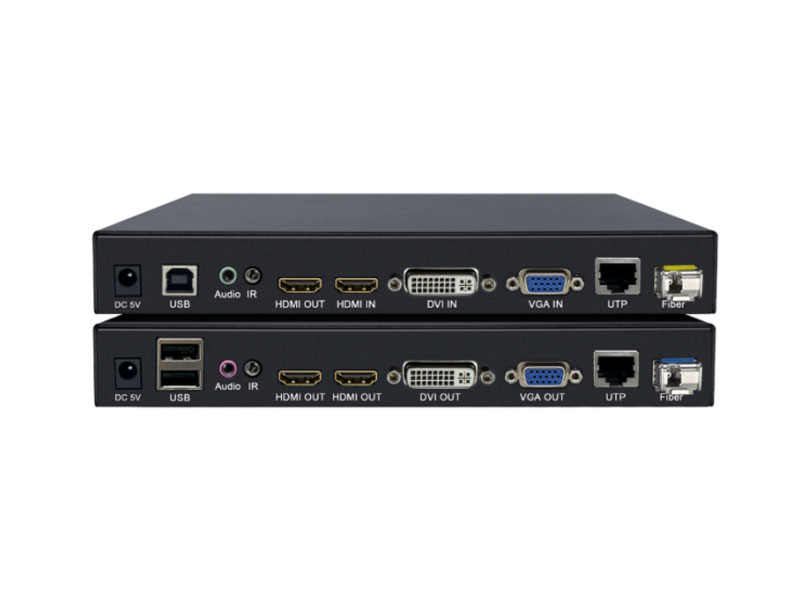
- - 光端机技术:网络传输高速稳定的必备之一
- - 技术解析:GPT光端机的工作原理与应用
- - 昌德讯电话光端机:优化通讯体验,提升企业效率。
- - 光端机仅显示PWR故障?解决方案与维修指南全解析
- - 高清光端机批发:技术让价格更透明
- - 裕宽广播级光端机:从数据中心到超高清视频的全方位应用解决方案
- - 杭州光端机价格趋势及市场前景分析
- - 光端机ST接口周边设备的选择与应用
- - ZXMPS385光端机:高速稳定传输的不二选择
- - 电话光端机传输方案图解:高效传输的秘诀 revealed!
- - 探究VGA光端机跳屏问题:原因分析及解决方案
- - 解密白色电信光端机:无线网络技术全面解析
- - 光端机E1传输应用与技术解析
- - 光端机传输技术:解读快速稳定的光信号传输
- - 光端机:网络通信的高速承载之路
- - 拥抱智能化:485数据自愈光端机的技术与应用
- - 如下所示:HTK光端机:实现高速、稳定的光纤通信
- - 光端机auto是什么?深度剖析光端机auto技术


视频信号传输到电脑无法连接?可能的解决方法分享!
摘要:
视频信号传输到电脑无法连接?这是一个常见的问题,可能会影响人们的工作和娱乐。要解决这个问题,需要了解故障的原因,采取适当的措施。这篇文章将从4个方面详细阐述视频信号传输到电脑无法连接?的可能解决方法。
一、检查硬件设备
在解决视频信号传输到电脑无法连接的问题时,首先需要检查硬件设备是否正常工作。请检查以下内容。
1、检查视频信号线是否正确连接。请检查视频信号线是否连接正确,是否损坏。如果视频信号线已经损坏,可以更换信号线来解决问题。
2、检查视频信号源是否正确设置。如果您有多个视频信号源,您需要确认是否选择了正确的视频信号源。请检查可用的输入通道并选择正确的通道。
3、检查显示器是否正常工作。如果您的显示器也无法正常工作,那么您需要检查显示器是否插入电源插座或是否损坏。如果显示器已经损坏,您需要更换新的显示器。
二、更新驱动程序
如果您的电脑无法识别连接的视频设备,您需要检查并更新驱动程序。下面是更新驱动程序的方法。
1、打开设备管理器。可以从控制面板或开始菜单访问设备管理器。
2、检查视频适配器。展开视频适配器并右键单击设备名称,选择“更新驱动程序”。
3、选择自动更新驱动程序或手动浏览驱动文件。根据需要选择相应的驱动程序更新方式。
三、检查显卡设置
在一些情况下,您可能需要检查显卡设置。下面是一些可能的解决方法。
1、检查分辨率和刷新率。请确保您的分辨率和刷新率设置与显示器兼容。建议保持分辨率和刷新率设置为默认值。
2、尝试调整显卡色彩模式。有些显卡的色彩模式可能会影响视频信号传输。建议将显卡色彩模式设置为默认值。
四、使用多媒体播放器
如果您的电脑无法识别连接的视频设备,您可以尝试使用多媒体播放器来解决问题。下面是一些常见的多媒体播放器。
1、Windows Media Player。这是一个常见的多媒体播放器,通常包含在Windows操作系统中。
2、VLC媒体播放器。这是一个免费的媒体播放器,可以播放各种格式的视频和音频文件。
五、总结:
在这篇文章中,我们介绍了解决视频信号传输到电脑无法连接的问题的4个可能方法。首先,需要检查硬件设备是否正常工作。如果硬件设备没有问题,请更新驱动程序或检查显卡设置。如果这些解决方法仍然无法解决问题,您可以尝试使用多媒体播放器。希望这些方法可以帮助您解决问题。
返回:音视频信号传输行业资讯
上一篇:苹果手机解决视频传输信号距离过远的问题
下一篇:视频信号传输到电脑:如何实现高速传输?