- - 音频光端机:正确的接线方法
- - 广州数字光端机生产厂家推出**新技术产品
- - 光端机ALS技术发展及应用前景简述
- - 有网络插口的监控光端机如何选购及使用
- - 欧柏HDMI光端机:数字信号高清传输利器
- - 双路视频延长器:扩展高清视频信号的利器
- - 进口SDI光端机生产:技术流程、挑战与解决方案
- - 基于单网线的vgakvm延长器,让信号传输更快更稳定
- - 双向光端机技术对比:哪种更优?
- - 深入解析180光端机码,探索其技术原理及应用场景
- - 德国HDMI光纤延长器制造商到底有多强?
- - 光纤收发器与光端机的应用与发展趋势分析
- - 如何在光端机中查找IP地址
- - 机架式光端机重量大幅降低,技术突破引行业关注
- - 中国移动光端机:探究其技术原理与应用
- - 北京广电视频光端机:连接电视与网络的桥梁
- - 光端机价格大揭秘!这篇文章告诉你真相!
- - 光端机电源和监控电源的**新技术解析


KVM延长器中心设置方法详解,助您实现高效办公
摘要:本文将详细介绍KVM延长器中心的设置方法,以助您实现高效办公。KVM延长器是一种将计算机信号延长至远距离的设备,可以使得多个计算机共享同一台显示器、鼠标和键盘,从而提高工作效率。本文将对KVM延长器的设置方法进行详解,帮助您更加便捷地使用该设备。
一、设置组件连接
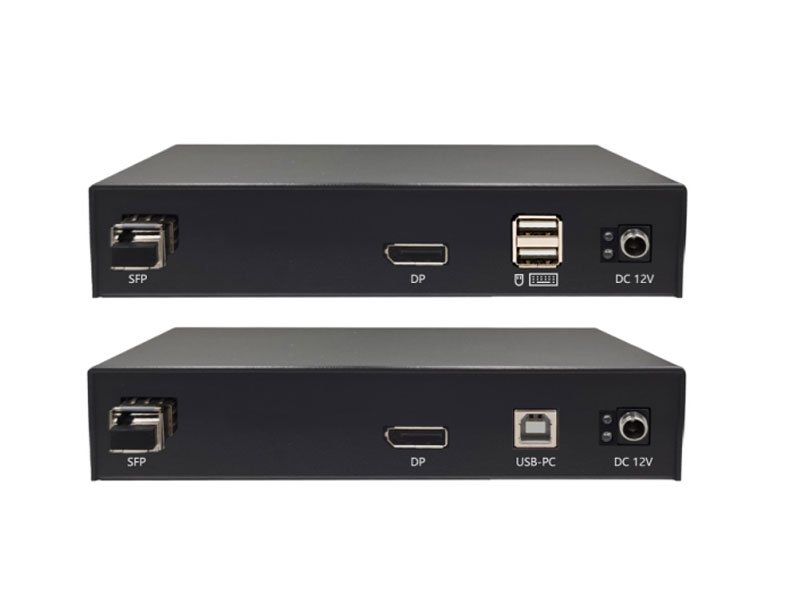
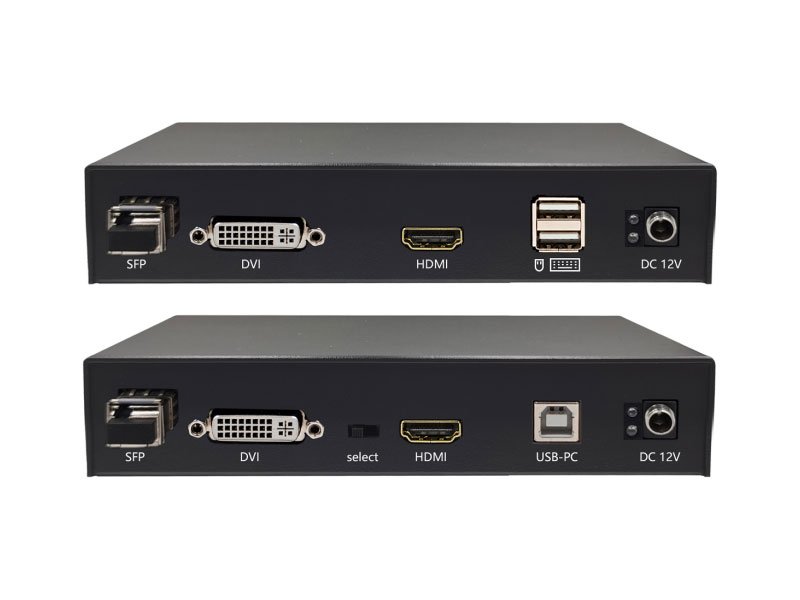
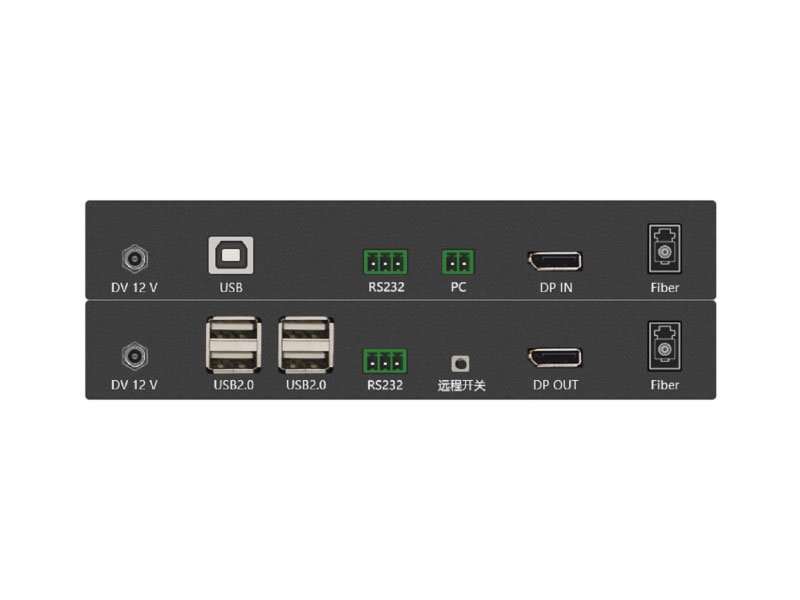
在安装和使用KVM延长器时,首先需要将组件进行连接。通常,KVM延长器包括发送器和接收器两个组件。其中发送器连接在计算机端,接收器连接在显示器等外部设备平台。两个组件通过传输线进行连接。正确的组件连接方式是确保KVM延长器能够正常工作的先决条件。
首先,需要将KVM延长器的发送器连接至计算机主机上,并将它连接到鼠标、键盘和显示器等设备上,使用者根据个人需求选择连接方式。发送器的另一端需要连接到KVM延长器的接收器。而接收器连接显示器或投影设备的HDMI或VGA接口上,同时接收鼠标和键盘等设备的USB接口。
这一步很关键,需要确保所有线路的连接正确,否则可能会导致KVM延长器无法正常工作。一旦所有设备和传输线交换确认,就可以开始设置KVM延长器的硬件参数。
二、设置硬件参数
确定组件连接之后,下一步是设置硬件参数,以确保KVM延长器能够适应不同的计算机和显示设备。具体设置如下:
1、先按照说明书的要求将KVM延长器的所有设备插上电源,并开启接收器和发送器上的电源开关。
2、KVM延长器一般配备设置按钮。当电源开关开启后,按下发送器和接收器上的设置按钮,进入设置模式。此时,接收器上会出现一个菜单,显示不同的选项。
3、使用器材附带的鼠标和键盘进入和退出显示器和计算机屏幕。按照向导指南,在屏幕上设置KVM延长器并调整参数,以便接收各种分辨率和刷新率的计算机输出信号。
设置完毕后,按照说明书上所示的操作步骤进行测试,检查一遍KVM延长器的工作状态。确认信号通过KVM延长器正常的话,说明KVM延长器的硬件参数设置成功了。
三、尝试使用KVM延长器
KVM延长器的设置方法完成后,就可以尝试正常使用KVM延长器了。此时,只需在计算机主机上唤起监视器即可共享同一个屏幕,这大大提高了多个计算机共享资源,一次只需要处理一台机器,从而加快了工作效率,使工作变得更加高效和便捷。
同时,KVM延长器和多台计算机的共享关系更加优化,计算机之间可以无缝切换,节省了很多时间和精力。通过KVM延长器,甚至可以将多个计算机的操作统一在一个屏幕上进行,大大节省了人力物力开支。
结论:
本文详细介绍了KVM延长器中心设置方法的流程。在实际应用中,需要注意KVM延长器的连接方式,保证正确的硬件参数设置以及正常的使用。KVM延长器不仅可以提高工作效率,还可以降低办公成本,提高工业自动化水平。
返回:音视频信号传输行业资讯
上一篇:kvm延长器使用方法详解:实现高效远程控制
下一篇:KVM延长器串联信号传输技术探究