- - 高效实用!光端机中心调整完全指南,轻松掌握.
- - 交换机与光端机的技术差异与应用场景比较分析
- - 如何使用2路光端机,实现高速光纤网络连接?
- - 转播车光端机:实现无线高清转播的技术创新
- - 光纤传输设备:光端接口装置(ONT)的工作原理和应用
- - 陕西射频光端机的工作原理及应用:解析光学、电学、信息传输交叉 ...
- - VAD-120光端机故障诊断与解决方案
- - 使用激光功率计进行光端机中心测试的步骤与技巧详解
- - 光谷讯通光端机:创新科技的佼佼者
- - 电网光端机传输技术优势及应用简析
- - 如何准确判断光端机通信不畅?
- - 探究混合型光端机在光通信领域的应用与发展趋势
- - 光端机:物理层路由网络的新宠
- - 海康威视16路光端机:高清稳定的监控之选
- - 光端机接收云台技术:高效稳定实现智能控制
- - 2路视频光端机技术解析:超越传统、领创未来
- - 光端机是否正常供电对设备工作是否稳定具有至关重要的作用
- - 数字视频光端机光口不亮怎么办?


使用KVM延长器连接多台电脑:如何操作及注意事项
摘要:本文章主要介绍使用KVM延长器连接多台电脑的操作及注意事项。KVM延长器可以让用户管理多台电脑,提高工作效率。在本文中,将从四个方面进行介绍,包括:连接方式,设置步骤,注意事项以及常见问题解决方法。
一、连接方式
1、选择合适的KVM延长器。一般来说,KVM延长器可以连接不同高度的计算机和显示器。用户需要根据所需要连接的设备选择合适的KVM延长器。
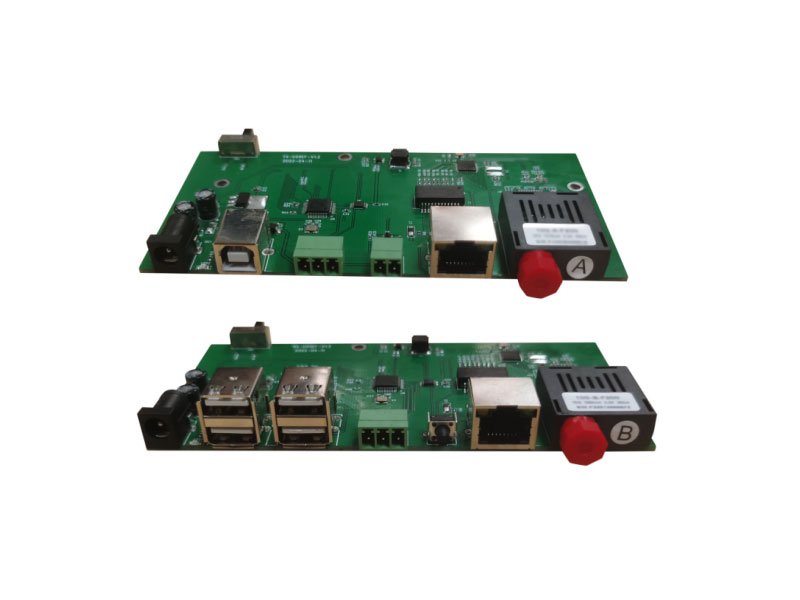
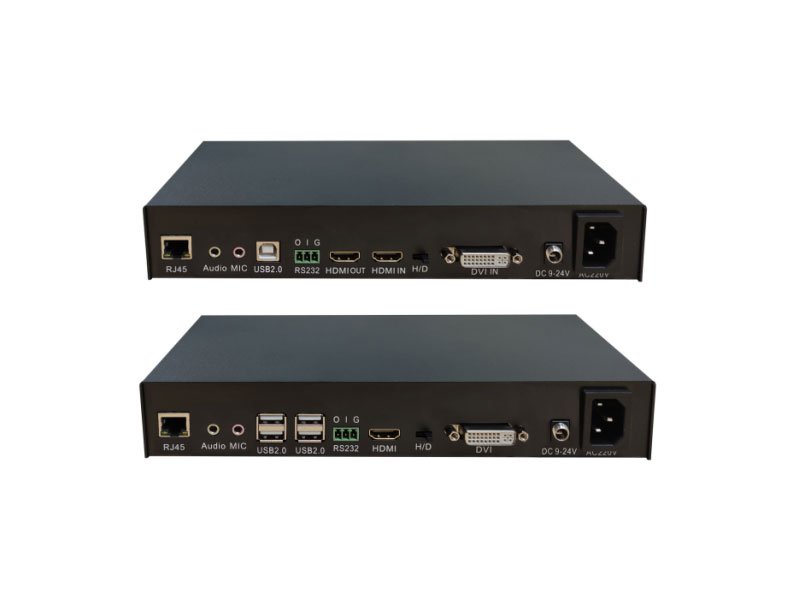
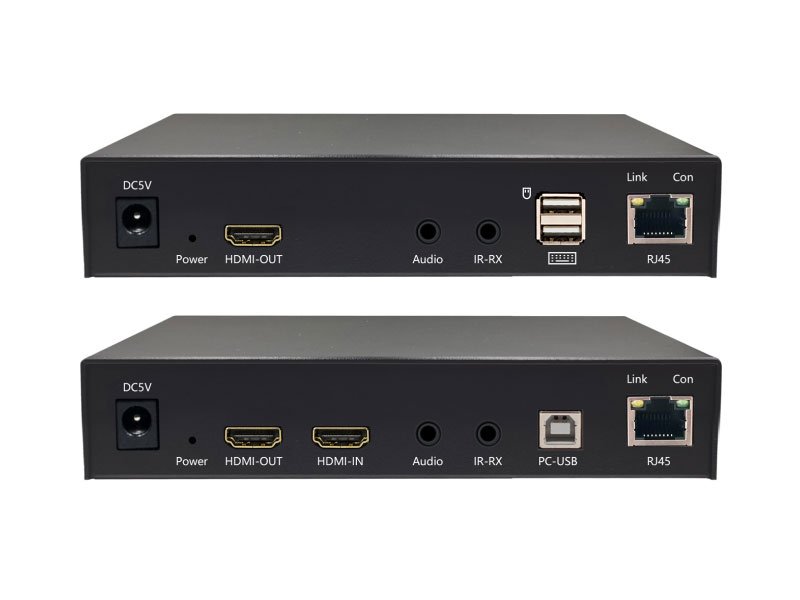
2、将计算机和显示器连接至KVM延长器的各个接口。KVM延长器通常由四个接口组成:计算机接口,显示器接口,键盘接口和鼠标接口。用户需要将计算机和显示器分别插入对应的接口,并将键盘和鼠标插入相应的接口。
3、将KVM延长器插入主机的USB接口,并将电源适配器插入电源插座。
二、设置步骤
1、打开计算机。在计算机开机时,根据需要设置延长器的系统。一般来说,用户需要进入计算机系统设置,选择“显示器”选项卡,然后选择“延长器”。
2、使用延长器。在系统设置完成后,用户可以开始使用KVM延长器。用户只需按下延长器上预设的快捷键,即可在不同的计算机之间切换。一般来说,KVM延长器会在屏幕上显示当前所选计算机的名称,以帮助用户更快地切换计算机。
3、设置延长器的显示参数。如果延长器连接的计算机具有不同的显示参数,如分辨率和刷新率,则需要在设置中进行调整。用户可以在计算机系统设置中进行相应的更改,以确保每台计算机的显示参数可以与其连至的显示器相匹配。
三、注意事项
1、合理安置KVM延长器。KVM延长器需要领空透气,并处于干燥和通风良好的环境中。特别是在高温和潮湿的气候中,过高的温度和潮湿可能会损坏KVM延长器的电子元件。
2、正确连接KVM延长器。为了确保KVM延长器能够正常运行,用户需要按照KVM延长器的说明书准确无误地将计算机、显示器、键盘和鼠标插入对应的接口。
3、遵守使用限制。KVM延长器具有一些限制,例如最大连接距离、最大承载负荷等。因此,用户需要根据KVM延长器的规格书来选择相应的设备,并且在使用时遵守相关规定,以确保设备的性能和寿命。
四、常见问题解决方法
1、无法交换计算机。如果KVM延长器无法交换计算机,首先需要检查连接。如果连接没有问题,那么可以尝试重置KVM延长器或重新启动计算机。
2、无法显示图像。如果KVM延长器无法正常显示图像,可能是由于连接线松动或不正确连接。用户应在开始使用之前确保所有连接线正确连接。
3、音频问题。如果KVM延长器无法正常传输音频信号,可能是由于音频设置或线路问题。用户可以在系统设置中调整音频设置,并检查连接线是否正确连接。
五、总结:
本文介绍了使用KVM延长器连接多台计算机的操作和注意事项。正确连接KVM延长器,并且遵守使用限制,可以帮助用户提高工作效率和管理多台计算机。在使用过程中,需要注意一些日常维护和故障排除,以确保设备的稳定性和生命周期。
返回:音视频信号传输行业资讯
上一篇:使用KVM延长器连接多个显示器:专业实现多屏幕工作
下一篇:使用KVM延长器,快速实现远程控制和视频分享