- - 光端机等闪烁不停原因分析及排解方法详解
- - 中兴光端机320管理软件详解与使用技巧
- - 光端机25厂家讯维:技术分析与产品推荐
- - 兆越422光端机:提升网络传输效率的必备选择
- - 基于VGA光端机的乌兰察布光纤传输方案
- - 探究2路音频光端机佳偌的高清音质和科技优势
- - 波分与光端机技术:区别与应用
- - 常见音频光端机指标解析,选择更高效的设备
- - 光端机开关量输入功能及应用场景详解
- - 光端机通信故障排除指南:解决不能通信问题的有效方法
- - 模拟摄像头光端机技术:实现高效数据传输的新概念
- - 陕西数字光端机价格分析及市场前景展望
- - 32口数字KVM切换器:高效实现多设备管理的利器
- - 光端机接管方案:实现网络通信的快速稳定性
- - 宝山广播级视频光端机:技术实力展现无限可能
- - 宇航网络光端机价格分析:相较其他光学端面的好处何在?
- - 节点式光端机技术解析与应用实践
- - 「摄像机光端机连接方式详解」


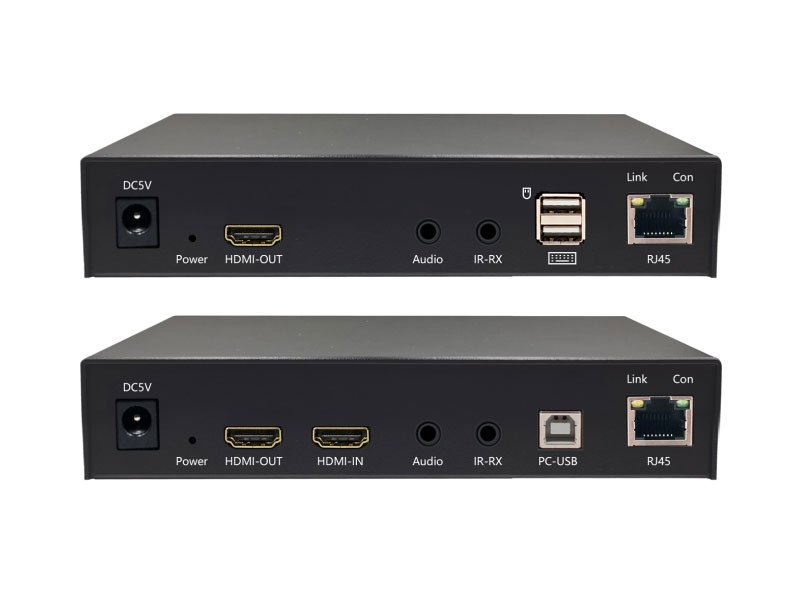
解决KVM延长控制器鼠标失灵问题的方法
摘要:本文章介绍了解决KVM延长控制器鼠标失灵问题的方法,并提供相关背景信息。KVM (Keyboard, Video, Mouse) 延长控制器是一种可以将一个PC的键盘、鼠标、显示器同时连接到多台计算机的设备,通过按键、旋钮等方式来控制不同计算机的操作。然而,使用KVM延长控制器时,鼠标经常会失灵,这是许多用户经常遇到的问题。针对这一问题,本文将从以下三个方面进行详细阐述。
一、检查硬件配置
1、检查连接:KVM延长控制器需要连接多个计算机,因此,在使用KVM延长控制器时,必须确保每台计算机的VGA和鼠标连接端口处于可用状态。检查连接是否松动、断开或损坏,并检查延长线是否正常工作。如果有延长线,则需要检查延长线是否连接正确,并且没有损坏。此外,还需确认Cable接口是否完好。
2、检查硬件配置:如果鼠标未能正常工作,请先检查电源供应是否足够、电压是否稳定,以及计算机和KVM延长控制器的硬件配置是否满足最低要求。
3、尝试更换硬件:如果KVM延长控制器的硬件配置符合要求,但鼠标仍然不能正常工作,可以尝试更换硬件。例如更换鼠标、延长线、Cable接口等。
二、升级KVM延长控制器驱动程序
1、检查驱动程序:如果鼠标仍然不能正常工作,可能需要升级KVM延长控制器的驱动程序。KVM延长控制器通常配有一个驱动程序,它可以通过官方网站或软件更新程序获得。如果KVM延长控制器的驱动程序过旧,则可能会导致鼠标失灵问题。
2、下载最新的驱动程序:将计算机和KVM延长控制器连接后,使用浏览器访问官方网站或从软件更新程序中下载最新的KVM延长控制器驱动程序,然后根据网站或程序上的说明进行安装。升级驱动程序后,重新启动KVM延长控制器,即可查看是否解决了鼠标失灵问题。
三、调整KVM延长控制器设置
1、调整USB模式:如果KVM延长控制器的USB模式设置不正确,也可能导致鼠标失灵。首先,打开KVM延长控制器的设置界面,找到鼠标设备,并检查它是否设为“自动检测”模式。如果不是,需要将它设置为“自动检测”模式。这将使KVM延长控制器自动检测鼠标的类型,并进行适当的设置。
2、调整延迟设置:如果鼠标失灵问题仍然存在,建议调整KVM延长控制器的延迟设置。在KVM延长控制器的设置界面中,找到鼠标设备,然后调整延迟设置。可以将延迟设置设置为“0”,以尽可能降低输入延迟。
3、重启KVM延长控制器:有时,重启KVM延长控制器可以解决鼠标失灵问题。在KVM延长控制器设置界面中选择“重启”,然后再次连接计算机,以查看问题是否已解决。
总结:
为了解决KVM延长控制器鼠标失灵问题,可以从以下三个方面进行操作:首先从硬件角度出发,检查连接是否松动、计算机硬件配置是否足够,如果硬件配置不足,则更换合适的硬件;其次要注意驱动程序的升级,如果驱动程序过时,则可能导致鼠标失灵问题;最后可以从调整KVM延长控制器设置入手,例如调整USB模式和延迟设置等。如果以上方法都不能解决鼠标失灵问题,则可能需要联系相关技术支持人员进行处理。
返回:音视频信号传输行业资讯
上一篇:视频延长器vga的使用方法、作用及选择指南
下一篇:解决HDMI延长器闪动问题的有效方法