- - 光端机:提升视觉享受的视频利器
- - 华为光端机官网电话:联系华为光猫客服,解决你的网络问题!
- - 数据光端机:实现高速、稳定、安全的数据传输
- - 高速网络升级之路:BNC与光端机技术的应用与分析
- - 迪科瑞德光端机指示灯详解:常见问题一一解决
- - 快速上手!以诺龙电话光端机的使用指南
- - 如何减小光纤连接中的损耗:优化光端机到交换机传输技术
- - 山东数字光端机**新价格及技术规格解析
- - 门头沟1路VGA光端机:从传输距离到信号质量,全方位解析
- - 基于4A1a的光纤网络中心,如何选择**佳光端机?
- - 同轴电缆接光端机的使用及注意事项
- - 光端机测试应用与技巧详解
- - 视频光端机成对性研究:确保光信号的可靠传输与接收
- - 银川多路视频光端机:实现高清画质与远距离传输的多功能集成方案
- - 欢迎致电桐庐特定光端机服务中心,解决你的问题
- - 瑞斯康达光端机板卡E:优质光通信解决方案
- - 数字光端机:无误传输的重要保障
- - 南京光端机直销厂家介绍:优质光纤设备的应用与维护


【教程】如何使用瑞创KVM延长器调整分辨率
摘要:本文旨在介绍如何使用瑞创KVM延长器调整分辨率。本文介绍了该产品的背景信息,引出了读者的兴趣,并对如何操作该产品做了详细的阐述。
一、产品背景
瑞创KVM延长器是一种用于计算机显示屏的外接设备。通过该设备,用户可以将计算机的图像信号传输至显示器,而无需将计算机与显示器物理连接。该设备适用于在不同位置的计算机和显示器之间,可以减少使用键盘和鼠标的不便,提高工作效率。
瑞创KVM延长器的另一个优点是可以调整分辨率。调整分辨率是指改变计算机显示屏的显示效果,这对于用户来说非常重要。如果显示器和计算机的分辨率不匹配,会导致显示效果很差,使用户难以辨认图像和文字,甚至可能导致眼睛疲劳。
因此,在使用瑞创KVM延长器时,调整分辨率是必要的一步。接下来,将介绍如何在使用该设备时调整分辨率。
二、设备准备与连接
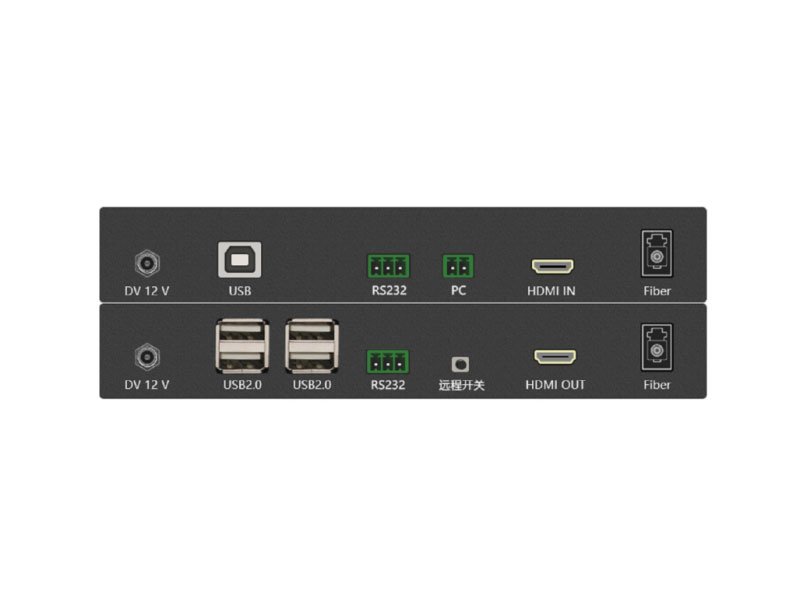
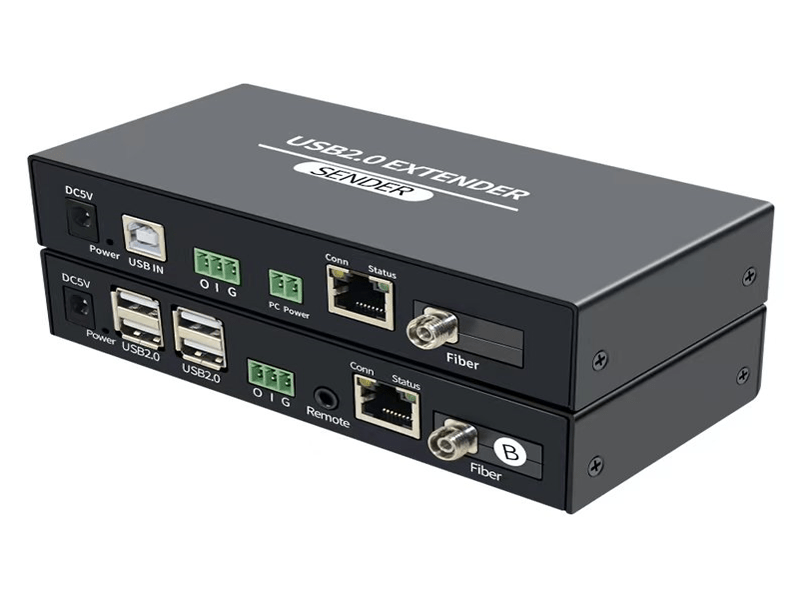
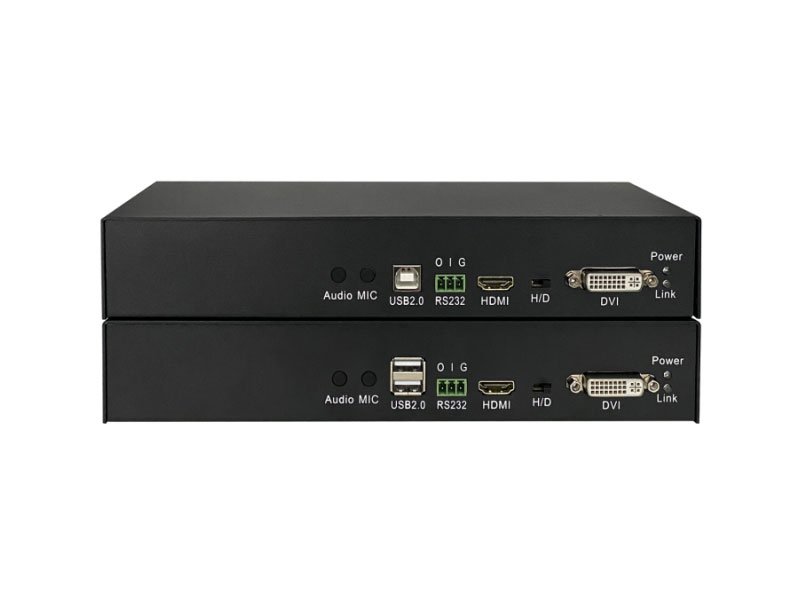
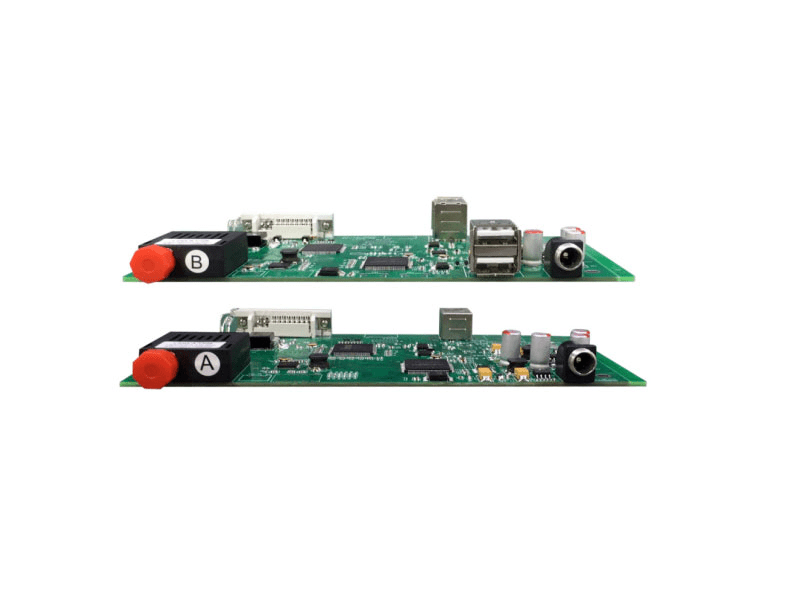
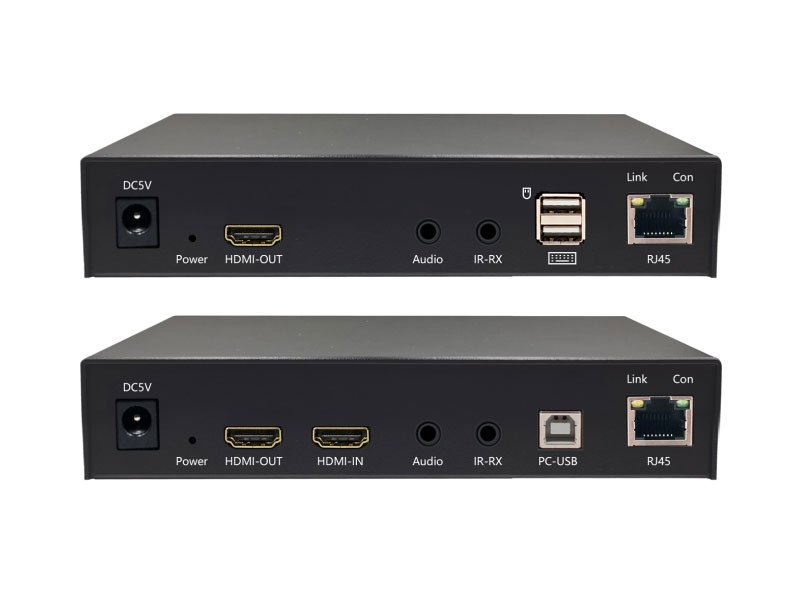
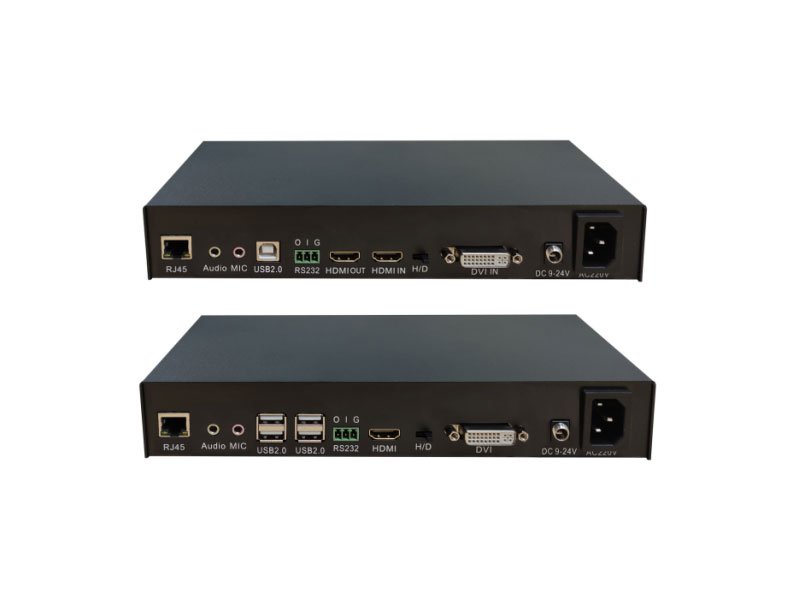
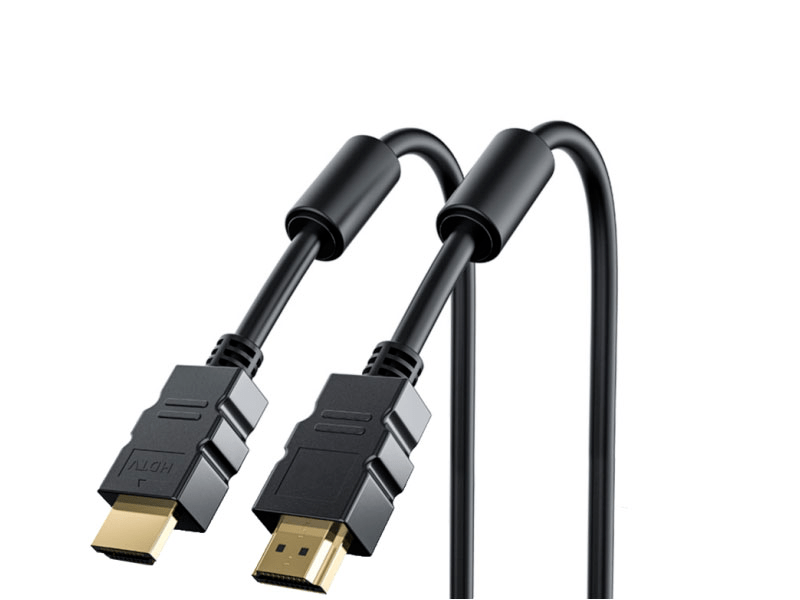
在使用瑞创KVM延长器时,首先需要将设备连接到计算机和显示器。通常,该设备包括两个部分:发送器和接收器。发送器应与计算机连接,接收器应与显示器连接。需要使用VGA线将发送器连接到计算机上,使用HDMI线将接收器连接到显示器上。
当设备连接完毕后,用户还需要指定分辨率和刷新率以便瑞创KVM延长器传输图像。一般而言,设备的默认设置是工作在1280×1024的分辨率和60Hz的刷新率下,用户可以根据显示器的大小和型号需要进行设置调整。
三、调整分辨率
使用瑞创KVM延长器进行调整分辨率,需要执行以下操作:
1. 打开控制面板
首先,将会在操作系统的控制面板中找到“显示”选项,在选项menu中单击该选项。

2. 选择显示屏幕分辨率
在“显示”选项页面,选择“屏幕分辨率”选项卡可以查看和更改分辨率。此时可以看到,系统已经检测到了可用的屏幕并已经设置了默认分辨率。如果当前分辨率不正确,请单击列表上的下拉箭头选择您所需的分辨率。

3. 应用设置并保存更改
设置分辨率之后单击确定查看更改,如果看到正确的分辨率,请选择“保留”以保存更改。如果看到不正确的分辨率,请单击“回退”更改。
通过以上步骤完成分辨率的调整,应用之后可以查看分辨率是否调整正确。
四、小结
瑞创KVM延长器是一款非常实用的计算机设备,使用它可以方便地连接计算机和显示器。使用瑞创KVM延长器的过程中,用户需要根据显示器的大小和型号需要进行调整分辨率的操作,从而得到更好的视觉体验。
本文介绍了如何使用瑞创KVM延长器调整分辨率。在使用延长器之前,用户需要准备好设备并将其连接到计算机和显示器。调整分辨率的过程需要在控制面板中进行,步骤简单。希望本文对读者有所帮助。
返回:音视频信号传输行业资讯
上一篇:【推荐】高性价比HDMI光纤延长器,让你的信号延长无忧!
下一篇:【无线光纤延长器】实现高速网络覆盖,无地形限制!